Voor het oefenen van de hand-oog coördinatie opdracht moet je een controller op je laptop of computer aansluiten. Verschillende controllers komen hiervoor in aanmerking, zoals een PS5-controller of Xbox-controller. Hieronder worden de verschillende stappen besproken om je controller thuis te installeren.
Inhoudsopgave
1. Voorbereiding
Controleer je controller
Zorg dat je controller volledig is opgeladen of over voldoende batterijen beschikt.
Kies de juiste controller voor jouw systeem
- Mac met GamepadMapper: zowel een PlayStation- als een Xbox-controller is geschikt.
- Windows met DS4Windows: gebruik een PlayStation-controller (bijvoorbeeld een DualShock 4 of DualSense). Een Xbox-controller werkt hier niet goed mee, omdat DS4Windows de controller als Xbox-controller doorgeeft aan Windows — waardoor de configuratie niet op de juiste manier wordt toegepast.
- Windows met Xbox-controller: kies een alternatieve configuratietool, zoals reWASD.
Verbinding maken
Sluit je controller met een kabel aan op je laptop of computer. Afhankelijk van het model is het ook mogelijk om de controller via Bluetooth te verbinden.
Benodigde software
- Voor Mac: download en installeer GamepadMapper, of een andere driver naar keuze.
- Voor Windows: installeer de juiste drivers en/of een configuratietool — DS4Windows voor PlayStation-controllers, of reWASD voor Xbox-controllers.
Sommige drivers zijn niet volledig gratis. GamepadMapper biedt bijvoorbeeld een korte demoperiode en vraagt daarna eenmalig circa €4 voor volledig gebruik. Ook reWASD is betaalde software met een proefperiode. Heb je een gratis alternatief gevonden waarmee je de gevoeligheid van de joysticks goed kunt instellen? Dan is dat natuurlijk ook prima — gebruik het programma van jouw voorkeur.
2. Installatie op Mac met GamepadMapper
Software installeren
Volg de instructies op de website van GamepadMapper voor een correcte installatie, of gebruik een andere tool naar keuze.
Controller aansluiten
Verbind je controller via een kabel of via Bluetooth. Voor een Bluetooth-verbinding kun je de officiële Apple-ondersteuningspagina raadplegen voor de PlayStation- of de Xbox-controller.

Configuratie van knoppen en joysticks
Stel de sticks als volgt in:
Alleen links & rechts
Configureer de linker stick zodat hij uitsluitend input geeft voor horizontale bewegingen. Bewegingen omhoog of omlaag mogen geen effect hebben.
Alleen boven & onder
Configureer de rechter stick zodat hij uitsluitend input geeft voor verticale bewegingen. Bewegingen naar links of rechts moeten worden genegeerd.
Om goed voor de dag te komen kun je thuis oefenen met verschillende gevoeligheidsinstellingen van de joystick-input. Hoe gevoeliger de stick, hoe sneller de cursor reageert — vind de balans die voor jou prettig werkt.
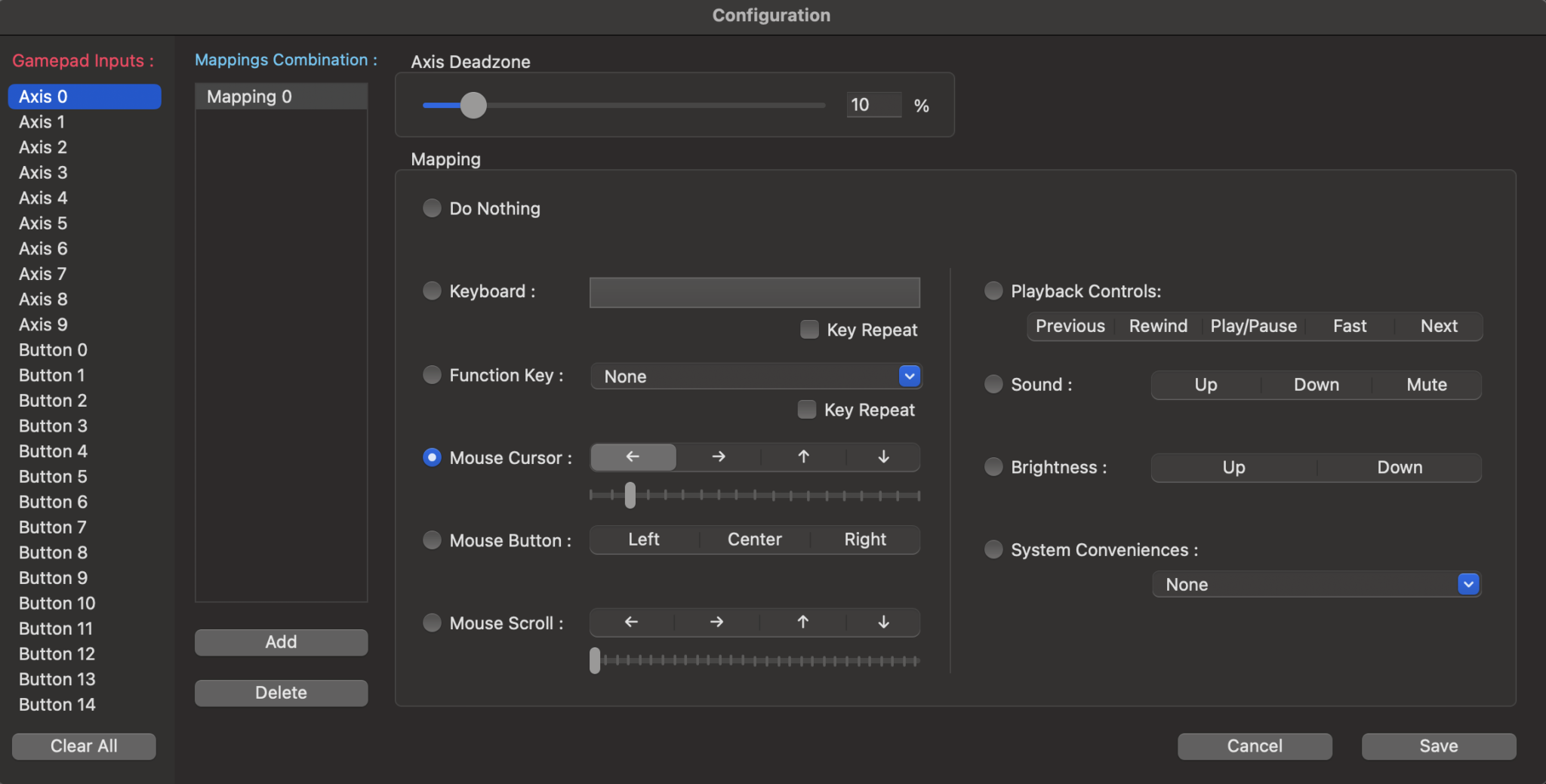
Hieronder zie je een voorbeeld van hoe wij de gevoeligheid in GamepadMapper hebben afgesteld. Zodra je de joystick een tik in een bepaalde richting geeft, verschijnt automatisch de bijbehorende Axis. Die specifieke richting kun je vervolgens verder configureren. Bij Mouse Cursor geef je aan welke kant de cursor op moet bewegen bij de betreffende input. Daaronder zie je de gevoeligheid die wij hebben ingesteld (momenteel op het derde streepje) — gebaseerd op de gevoeligheid zoals die doorgaans bij het AMC wordt gebruikt.
3. Installatie op Windows met PS-controller
Driver en software installeren
Volg de instructies op de website van DS4Windows voor een correcte installatie, of gebruik een andere tool naar keuze.
Controller aansluiten
Verbind je controller via een USB-kabel of via Bluetooth.
Configuratie van knoppen en joysticks
Dit is de cruciale stap voor de hand-oog coördinatie opdracht. Standaard geeft DS4Windows de volledige joystick als één geheel door — en dat is juist niet wat je wilt. Je moet per richting van elke stick afzonderlijk de muisbeweging instellen.
Stap voor stap
- Open DS4Windows en ga naar het tabblad Profiles. Selecteer een bestaand profiel of maak een nieuw profiel aan (bijvoorbeeld “Selectie F2”).
- Ga naar het tabblad Controls.
- Je ziet nu een afbeelding van de controller met de twee sticks: L3 (links) en R3 (rechts).
- Klik op de stick zelf (L3 of R3) om het venster “Select action for L3” (of R3) te openen.
- In dit venster stel je per richting (Up, Down, Left, Right) in welke output de muiscursor moet krijgen:
- Klik op het tabblad KB & Rel Mouse of Abs Mouse.
- Kies in het muis-gedeelte de juiste pijlrichting (bijvoorbeeld Mouse Left voor L3 naar links).
- Herhaal dit voor elke richting die je wilt koppelen.
- Klik op Save om het profiel op te slaan en vervolgens op Apply om het te activeren.
Gewenste eindconfiguratie
Alleen links & rechts
Horizontale bewegingen sturen de muiscursor; verticale bewegingen worden niet gekoppeld.
Alleen boven & onder
Verticale bewegingen sturen de muiscursor; horizontale bewegingen worden niet gekoppeld.
Experimenteer met verschillende gevoeligheidsinstellingen totdat de cursor prettig en voorspelbaar reageert op jouw joystickinput.
4. Installatie op Windows met Xbox-controller
Software installeren
Volg de instructies op de website van reWASD voor een correcte installatie, of gebruik een andere tool naar keuze. Houd er rekening mee dat reWASD betaalde software is; er is een proefperiode beschikbaar zodat je kunt testen of het programma voor jou werkt.
Controller aansluiten
Sluit je Xbox-controller aan via een USB-kabel of Bluetooth. Start reWASD op en controleer of de controller automatisch wordt herkend in de hoofdinterface — je ziet dan een afbeelding van de controller met een groene statusindicator.
Een nieuw profiel aanmaken
- Klik in reWASD op Add (of +) om een nieuwe config aan te maken.
- Geef het profiel een herkenbare naam, bijvoorbeeld “Hand-Oog Coördinatie”.
- Selecteer je aangesloten Xbox-controller als doelapparaat.
Configuratie van joysticks
Net als bij DS4Windows moet je per richting van elke stick afzonderlijk een muisactie koppelen. In reWASD doe je dat via het Mapping-paneel.
Linker stick (alleen horizontaal)
- Klik in de controller-afbeelding op de linker joystick.
- Kies in het actiemenu voor Mouse movement.
- Wijs de richting Left toe aan Mouse X − (cursor naar links).
- Wijs de richting Right toe aan Mouse X + (cursor naar rechts).
- Laat de richtingen Up en Down leeg (Unmapped), zodat verticale bewegingen geen effect hebben.
Rechter stick (alleen verticaal)
- Klik in de controller-afbeelding op de rechter joystick.
- Kies opnieuw voor Mouse movement.
- Wijs de richting Up toe aan Mouse Y − (cursor omhoog).
- Wijs de richting Down toe aan Mouse Y + (cursor omlaag).
- Laat de richtingen Left en Right leeg (Unmapped).
Gevoeligheid en dode zones
reWASD biedt geavanceerde instellingen om de joystickrespons te verfijnen:
- Deadzone: stel een kleine dode zone in om te voorkomen dat minieme, onbedoelde bewegingen de cursor laten rondzweven.
- Sensitivity / Response curve: pas de gevoeligheid aan zodat de cursor niet te traag maar ook niet oncontroleerbaar snel beweegt. Een lineaire respons werkt doorgaans het prettigst voor een coördinatieopdracht.
- Max output: beperk eventueel de maximale snelheid van de cursor voor meer controle bij grote stickuitslagen.
Profiel opslaan en activeren
- Klik op Apply om het profiel te activeren.
- Controleer of het juiste profiel actief is — dit zie je aan de markering in de profiellijst.
- Test direct in een leeg venster of de cursor zich gedraagt zoals beschreven.
reWASD moet actief blijven tijdens het oefenen. Sluit je het programma, dan valt de muisemulatie weg en gedraagt de Xbox-controller zich weer als een standaard gamepad.
Gewenste eindconfiguratie
Alleen links & rechts
Horizontale bewegingen sturen de muiscursor; verticale bewegingen zijn uitgeschakeld.
Alleen boven & onder
Verticale bewegingen sturen de muiscursor; horizontale bewegingen zijn uitgeschakeld.
5. Kalibratie en testen
Kalibreer de controller
Gebruik de kalibratie-opties in je gekozen software om de juiste gevoeligheidsniveaus vast te stellen. Probeer verschillende instellingen uit en vergelijk hoe de cursor reageert.
Test de functionaliteit
- Controleer dat de linker stick geen ongewenste verticale bewegingen registreert.
- Controleer dat de rechter stick geen ongewenste horizontale bewegingen registreert.
- Pas indien nodig de instellingen aan totdat de respons precies is zoals gewenst.
6. Probleemoplossing
Verbindingsproblemen
Controleer of de controller goed is aangesloten en of de kabel niet beschadigd is. Bij een Bluetooth-verbinding: ontkoppel de controller en koppel hem opnieuw.
Software-updates
Zorg ervoor dat je de laatste versie van de software of drivers hebt geïnstalleerd. Veel problemen worden verholpen in nieuwere releases.
Online forums en ondersteuning
Raadpleeg de ondersteuningspagina’s of community-forums van het door jou gebruikte programma als de controller niet naar behoren werkt. Grote kans dat iemand hetzelfde probleem al heeft opgelost.
7. Aanvullende tips
Documenteer je instellingen
Houd een overzicht bij van je aangepaste configuratie, zodat je deze later eenvoudig kunt terugvinden, delen of aanpassen. De meeste tools bieden de mogelijkheid om profielen te exporteren.
Experimenteer
Pas de gevoeligheidsinstellingen aan totdat de controller comfortabel en precies reageert op jouw inputbehoeften. Wat voor de één prettig werkt, kan voor de ander te snel of te traag zijn.
Systeemcompatibiliteit
Controleer altijd of je systeem compatibel is met de gekozen software en controller — met name bij recentere macOS- of Windows-updates.
Met deze stappen bereik je een consistente en nauwkeurige configuratie, waarbij de linker en rechter stick elk slechts in de gewenste richtingen reageren. Veel succes met de installatie en het oefenen van de Hand-Oog Coördinatie opdracht!